
二维码
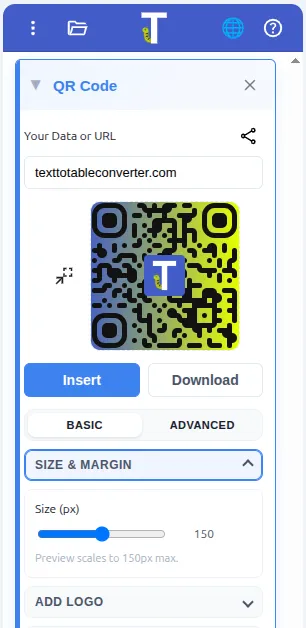
二维码功能可将文本或网址转换为带实时预览的样式二维码。你可以自定义点、角、背景和标志,然后将二维码插入文档或下载为 PNG。
访问二维码工具
Section titled “访问二维码工具”打开插件侧边栏并选择 QR Code。
- 在侧边栏中打开 QR Code 部分。
- 输入文本或网址。也可以点击输入框旁的链接图标来使用 Share this document via QR code(提示:“Share this document via QR code”),自动填充当前文件的 URL。
- 调整二维码设置。你可以访问 ‘Basic’ 和 ‘Advanced’ 设置。
- 查看实时预览以确认二维码可正常扫描。
- 点击 ‘Insert’ 将二维码插入文档,或点击 ‘Download’ 下载为 PNG 文件。
QR Code 面板中的快捷操作:
- Share this document via QR code: 一键操作,将当前文件的 URL 填入数据字段,以便立即为打开的 Doc/Slide/Sheet 生成二维码。
- Load selected: 在文档中选中一个二维码图片,然后点击 Load selected(预览旁的图标按钮),读取所选内容的二维码元数据,并在可用时应用已保存的设置。
自定义二维码的外观:
- 点与角: 选择与品牌匹配的样式。
- 背景颜色: 设置干净或透明的背景。
- 标志: 上传标志以生成品牌二维码。
- 链接到网站 URL 或产品页面。
- 通过分享链接共享 Google Docs™、Slides™ 或 Sheets™ 文档。
- 打印二维码,让用户扫码请求访问你的文档。
相关教师指南
Section titled “相关教师指南” 在讲义上添加二维码,学生就不会丢失文档(教师指南) 面向纸质讲义的简单二维码安全网。
为 Google 文档添加带视频链接的二维码(教师指南) 将二维码链接到 YouTube 课程视频,便于理解与复习。