Convertir un tableau en texte

Avec le module complémentaire Text To Table Converter, vous pouvez rapidement reconvertir des tableaux en texte proprement formaté, séparé par des virgules (style CSV), directement dans Google Docs™, Google Slides™ et Google Sheets™.
Convertir un tableau en texte
Section intitulée « Convertir un tableau en texte »Ce processus extrait les données de votre ou de vos tableaux sélectionnés et les renvoie en texte brut, avec les colonnes séparées par des virgules et les lignes séparées par des retours à la ligne.
-
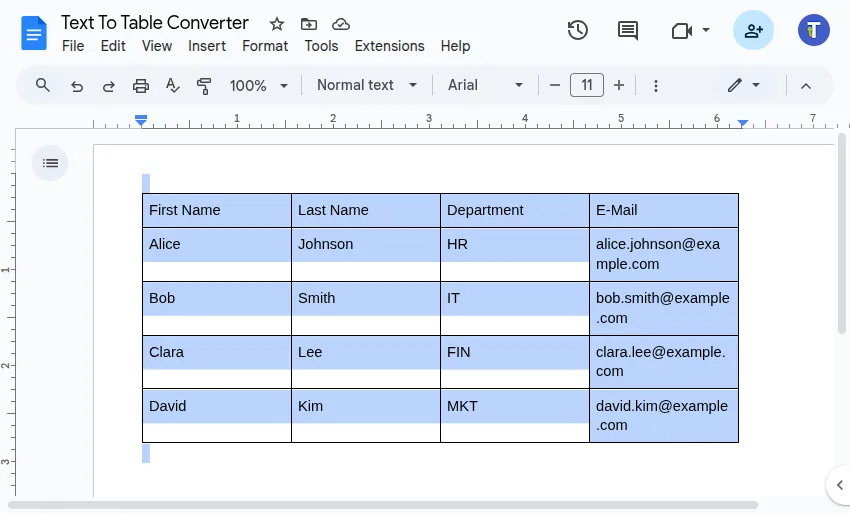
Sélectionnez le ou les tableaux Placez votre curseur dans le tableau que vous souhaitez modifier, ou sélectionnez explicitement l’ensemble du tableau. Vous pouvez aussi sélectionner plusieurs tableaux.
-
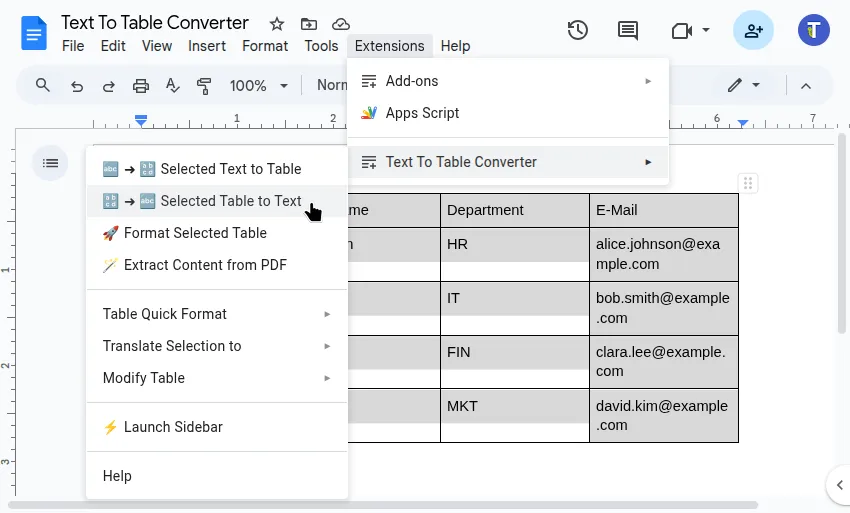
Exécutez le convertisseur Utilisez l’un des deux chemins suivants :
- Barre latérale : Convert & Format > Table to Text
- Menu :
Extensions>Text To Table Converter>Selected Table to Text
-
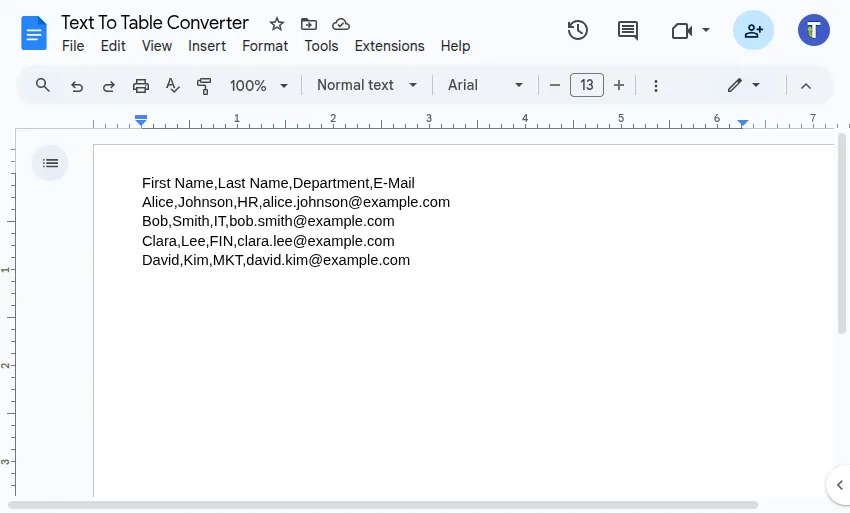
Affichez le résultat Le module complémentaire extrait les données du tableau et les insère en texte séparé par des virgules directement sous le tableau d’origine.
Exemple de format de texte obtenu :
First Name,Last Name,Department,E-Mail