
Bildhintergrund entfernen
Erstellen Sie professionelle Grafiken direkt in Google Workspace. Dieses Tool ermöglicht es Ihnen, Motive aus Fotos zu isolieren und störende Hintergründe zu entfernen, um transparente Freisteller für Ihre Dokumente, Tabellen und Präsentationen zu erstellen.


Häufige Anwendungsfälle
Abschnitt betitelt „Häufige Anwendungsfälle“- Professionelle Präsentationen: Entfernen Sie weiße Kästen aus Logos oder Grafiken, damit sie in Ihren Google Slides™-Designs sauber „schweben“.
- Produktkataloge: Isolieren Sie Produkte von ihrer Umgebung, um konsistente, saubere Produktbilder für Bestandslisten in Google Sheets™ zu erstellen.
- Social-Media-Inhalte: Nutzen Sie die Seitenverhältnisse 9:16 (Stories) oder 1:1 (Post), um Bilder direkt aus Ihrem Drive für Instagram oder TikTok vorzubereiten.
- Teamverzeichnisse: Erstellen Sie einheitliche Mitarbeiterporträts für Lebensläufe oder „Meet the Team“-Folien, indem Sie unruhige Bürohintergründe entfernen.
Zugriff
Abschnitt betitelt „Zugriff“Sie können den Hintergrundentferner über die Add-on-Seitenleiste oder das Erweiterungen-Menü öffnen:
- Seitenleiste: Öffnen Sie die Registerkarte PDF & Image Tools und klicken Sie auf Remove Image Background.
- Menü: Gehen Sie zu
Erweiterungen>Text To Table Converter>Remove Image Background.
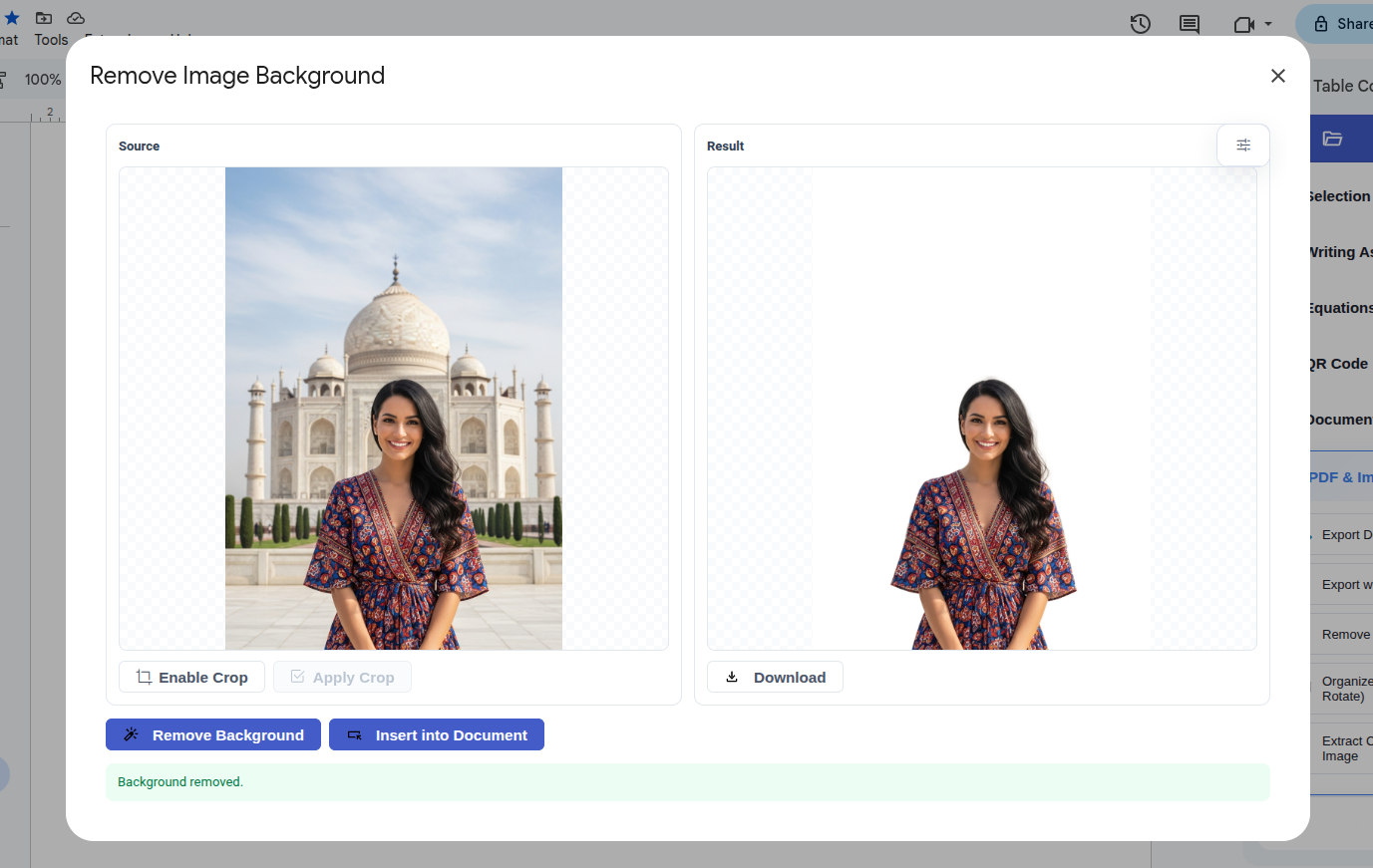
Schritt-für-Schritt-Anleitung
Abschnitt betitelt „Schritt-für-Schritt-Anleitung“-
Tool starten Öffnen Sie Remove Image Background über eine der oben genannten Zugriffsmethoden.
-
Bild auswählen Es gibt drei Möglichkeiten, ein Bild zu laden:
- Auswahl: Klicken Sie auf ein Bild, das bereits in Ihrem Dokument ist.
- Upload: Klicken Sie auf die Upload-Schaltfläche, um eine Datei von Ihrem Computer auszuwählen.
- Einfügen: Fügen Sie ein Bild direkt aus der Zwischenablage ein.
-
Optimieren & verarbeiten (Optional) Nutzen Sie das Zuschneidewerkzeug, um sich auf Ihr Motiv zu konzentrieren, und klicken Sie dann auf Remove Background.
-
Einfügen oder herunterladen Prüfen Sie das Ergebnis und klicken Sie auf Insert, um es in Ihr Dokument einzufügen, oder auf Download, um es lokal zu speichern.
Erweiterte Optionen
Abschnitt betitelt „Erweiterte Optionen“Klicken Sie auf den Options-Schalter (Regler-Symbol ) auf der rechten Seite des Fensters, um die erweiterten Einstellungen zu öffnen.
1. Leinwand & Größe
Abschnitt betitelt „1. Leinwand & Größe“Steuern Sie die Abmessungen Ihres finalen Bildes.
- Bild anpassen (Standard): Schneidet die Leinwand eng um das Motiv (entfernt leeren Raum).
- Original: Beibehaltung der ursprünglichen Bildabmessungen. Nützlich, wenn Sie den Freisteller später auf den Originalhintergrund legen möchten.
- Benutzerdefiniert: Legen Sie genaue Pixelabmessungen fest oder wählen Sie ein voreingestelltes Seitenverhältnis:
- 1:1 (Quadrat): Am besten für Profil-Avatare und Standard-Posts bei Instagram.
- 16:9 (Widescreen): Perfekt für Google Slides™-Hintergründe, YouTube-Thumbnails oder Header.
- 9:16 (Vertikal): Ideal für mobile Formate wie Stories, Reels oder TikTok.
- 4:3 / 3:4 (Standard): Das klassische Verhältnis für Digitalfotografie und Drucke.


2. Visualisierung & Hintergründe
Abschnitt betitelt „2. Visualisierung & Hintergründe“Ändern Sie, wie die Vorschau aussieht, damit Ihre Kanten sauber sind.
- Vorschau-Hintergrund: Wechseln Sie zwischen Schachbrett (transparent), Weiß, Schwarz oder einer benutzerdefinierten Farbe.
- Tipp: Verwenden Sie einen schwarzen Hintergrund, um weiße „Halos“ oder gezackte Kanten um Ihr Motiv zu erkennen.
- Hinweis: Wenn Sie als JPG herunterladen, wird die ausgewählte Hintergrundfarbe im Bild gespeichert.
3. Ausgabeverhalten
Abschnitt betitelt „3. Ausgabeverhalten“Entscheiden Sie, wie das Bild in Ihr Dokument eingefügt wird.
- Neu einfügen: Fügt den Freisteller als neues Bild hinzu.
- Ausgewähltes ersetzen: Ersetzt das aktuell ausgewählte Bild im Dokument durch den neuen Freisteller. Das ist ideal, um Platzhalter in Vorlagen zu aktualisieren.
4. Dateiformat
Abschnitt betitelt „4. Dateiformat“- PNG: Am besten für Transparenz (Freisteller).
- JPG: Kleinere Dateigröße, aber ohne Transparenz (einfarbiger Hintergrund).
Datenschutz & Sicherheit
Abschnitt betitelt „Datenschutz & Sicherheit“Wir priorisieren Ihre Datensicherheit mit einem clientseitigen Ansatz:
- Lokale Verarbeitung: Die Bildverarbeitung erfolgt vollständig in Ihrem Webbrowser.
- Keine externen Uploads: Ihre Bilder werden niemals an externe Server zur Hintergrundentfernung gesendet. Sie bleiben sicher innerhalb Ihres Google Workspace-Ökosystems.