
Видалення фону зображення
Створюйте професійні графіки прямо в Google Workspace. Цей інструмент дозволяє ізолювати об’єкти на фото, видаляючи зайві фони та створюючи прозорі вирізи для ваших документів, таблиць і презентацій.


Поширені сценарії використання
Section titled “Поширені сценарії використання”- Професійні презентації: Приберіть білі блоки з логотипів або графіки, щоб вони охайно «плавали» у ваших темах Google Slides™.
- Каталоги товарів: Ізолюйте товари від оточення, щоб створювати послідовні чисті зображення продуктів для інвентарних списків у Google Sheets™.
- Контент для соцмереж: Використовуйте співвідношення 9:16 (Stories) або 1:1 (Post), щоб готувати зображення для Instagram або TikTok прямо з Drive.
- Командні довідники: Створюйте однакові портрети співробітників для резюме або слайдів «Meet the Team», видаляючи зайві офісні фони.
Як отримати доступ
Section titled “Як отримати доступ”Ви можете відкрити інструмент через бічну панель додатка або меню розширень:
- Бічна панель: Відкрийте вкладку PDF & Image Tools і натисніть Remove Image Background.
- Меню: Перейдіть до
Розширення>Text To Table Converter>Remove Image Background.
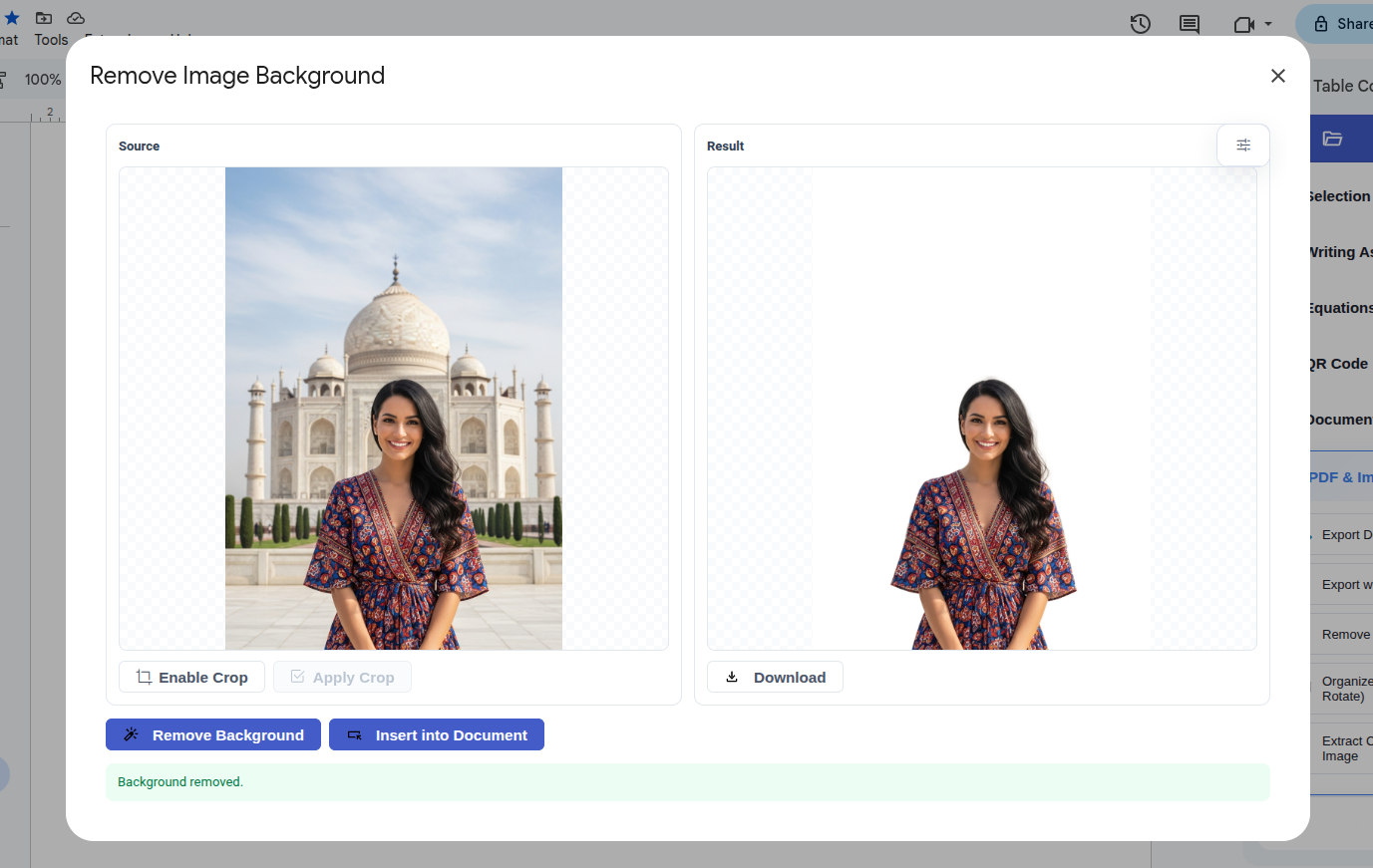
Покрокова інструкція
Section titled “Покрокова інструкція”-
Запустіть інструмент Відкрийте Remove Image Background одним із наведених способів.
-
Виберіть зображення Є три способи завантажити зображення:
- Виділення: Натисніть на зображення, яке вже є у вашому документі.
- Завантаження: Натисніть кнопку завантаження, щоб вибрати файл з комп’ютера.
- Вставка: Вставте зображення прямо з буфера обміну.
-
Уточнення та обробка (Необов’язково) Скористайтеся інструментом обрізки, щоб сфокусуватися на об’єкті, а потім натисніть Remove Background.
-
Вставити або завантажити Перегляньте результат і натисніть Insert, щоб додати його в документ, або Download, щоб зберегти локально.
Розширені параметри
Section titled “Розширені параметри”Натисніть перемикач Options (іконка повзунків ) праворуч у вікні, щоб відкрити панель розширених налаштувань.
1. Полотно та розмір
Section titled “1. Полотно та розмір”Керуйте розмірами фінального зображення.
- Match Image (за замовчуванням): Обрізає полотно щільно навколо об’єкта (прибирає порожній простір).
- Original: Зберігає оригінальні розміри зображення. Корисно, якщо ви плануєте накласти виріз на оригінальний фон пізніше.
- Custom: Дозволяє встановити точні розміри в пікселях або вибрати готове співвідношення сторін:
- 1:1 (Square): Найкраще для аватарів профілю та стандартних постів в Instagram.
- 16:9 (Widescreen): Ідеально для фонів Google Slides™, мініатюр YouTube або заголовків.
- 9:16 (Vertical): Чудово для мобільних форматів, таких як Stories, Reels або TikTok.
- 4:3 / 3:4 (Standard): Класичне співвідношення для цифрової фотографії та друку.


2. Візуалізація та фони
Section titled “2. Візуалізація та фони”Змінюйте вигляд прев’ю, щоб переконатися, що краї чисті.
- Preview Background: Перемикайтеся між шахівницею (прозоро), білим, чорним або власним кольором.
- Порада: Використовуйте чорний фон, щоб перевірити білі «ореоли» чи нерівні краї навколо об’єкта.
- Примітка: Якщо ви завантажуєте як JPG, вибраний колір фону буде збережено з зображенням.
3. Поведінка вставки
Section titled “3. Поведінка вставки”Визначте, як зображення буде додано до документа.
- Insert New: Додає виріз як нове зображення.
- Replace Selected: Замінює вибране зображення у вашому документі новим вирізом. Це чудово для оновлення заповнювачів у шаблонах.
4. Формат файлу
Section titled “4. Формат файлу”- PNG: Найкраще для прозорості (вирізи).
- JPG: Менший розмір файлу, але без прозорості (суцільний фон).
Конфіденційність і безпека
Section titled “Конфіденційність і безпека”Ми ставимо приватність даних на перше місце завдяки клієнтському підходу:
- Локальна обробка: Обробка зображень виконується повністю у вашому веббраузері.
- Без зовнішніх завантажень: Ваші зображення ніколи не надсилаються на зовнішні сервери для видалення фону. Вони залишаються в межах екосистеми Google Workspace.