
如何在 Google 簡報™ 中加入 QR 碼
當觀眾在投影幕或會議室觀看簡報時,QR 碼是分享連結最快的方法,不需要手動輸入網址。
如何在 Google 簡報™ 中加入 QR 碼
Section titled “如何在 Google 簡報™ 中加入 QR 碼”- 開啟你的 Google 簡報™。
- 前往
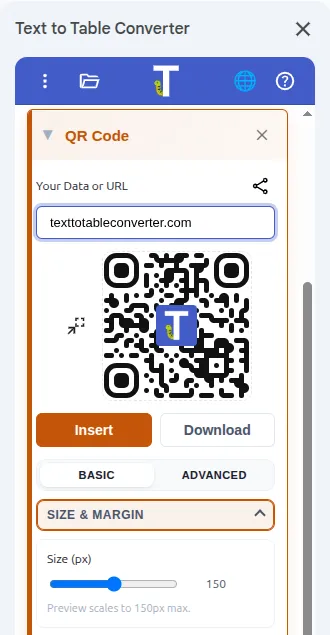
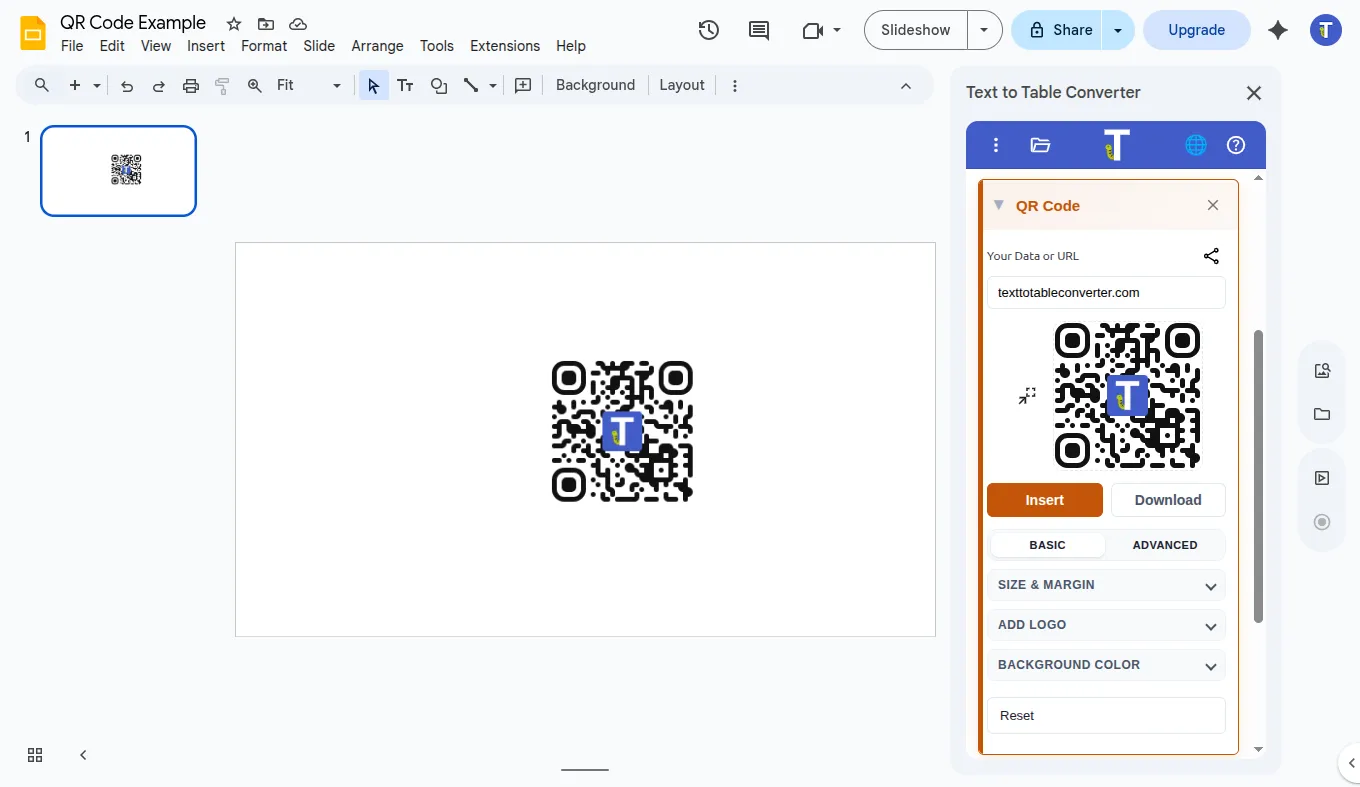
Extensions>Text To Table Converter>Open Sidebar。 - 在側邊欄開啟 QR Code。
- 貼上你要分享的連結。
- 點擊 Insert QR Code。
- 在投影片上移動並調整 QR 碼大小。
在 Slides 的常見放置位置
Section titled “在 Slides 的常見放置位置”- 最後一頁「資源」投影片
- 含下載檔案的工作坊簡報
- 含報名連結的產品示範
- 含回饋表單的教學投影片
- 從教室或會議室後方測試掃描。
- 避免太靠近投影片邊緣。
- 讓 QR 碼停留幾秒,方便觀眾掃描。
直接在 Google 文件™、Google 簡報™ 與 Google 試算表™ 中建立 QR 碼。

用 Text To Table Converter 免費新增 QR 碼
安裝免費外掛,在 Google Docs™、Google Slides™ 和 Google Sheets™ 中建立 QR 碼。
在講義上加入 QR 碼,學生就不會遺失文件(教師指南) 把 QR 碼當成通往數位資源的簡單備援入口。