
在講義上加入 QR 碼,學生就不會遺失文件(教師指南)
講義會遺失。學生忘了把紙放在哪裡。課堂之間紙張消失不見。只要在頁面頂部放一個小小的 QR code,就能避免混亂。這對 Google Docs™ 頁面的列印件特別有幫助,但同樣的做法也適用於 Google Slides™ 的簡報和 Google Sheets™ 的試算表。
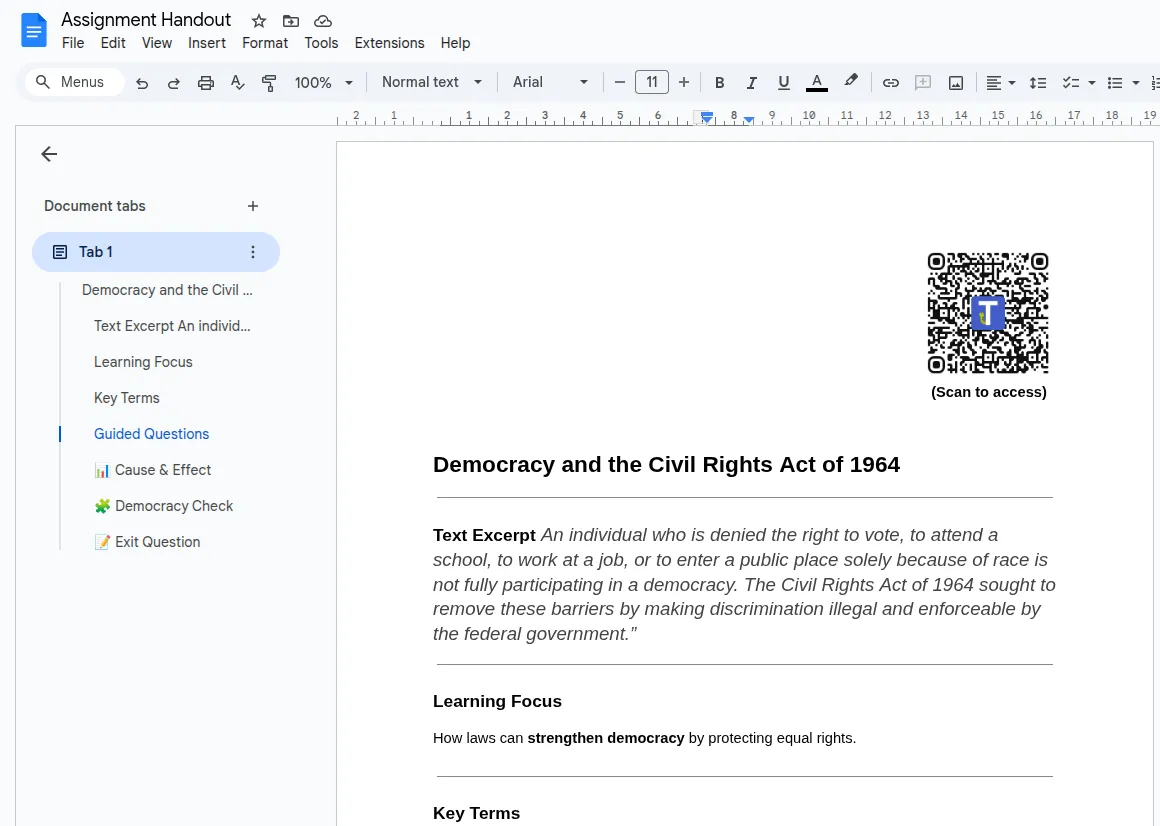
列印一頁講義。在頂部放一個連到原始文件的 QR code。
當學生遺失頁面時,他們可以掃描同學的副本,立即在裝置上打開文件。
教師如何使用
Section titled “教師如何使用”- 快速找回:「頁面不見了?掃同學的。」
- 輕鬆重印: 打開文件就能重印,不必到處找檔案。
- 減少打斷: 學生幾秒就能自行解決。
- 自我檢查: 在學習單底部放一個「Check Your Work」QR code,連到答案或完整解題步驟。
幾秒內完成設定
Section titled “幾秒內完成設定”- 打開你的 Google Doc™、Slide 或 Sheet。
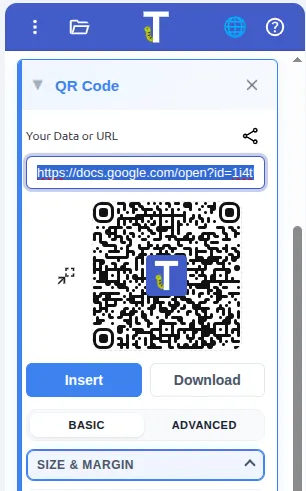
- 打開外掛側邊欄並進入 QR Code。
- 點擊輸入欄位旁的連結圖示以 Share this document via QR code。
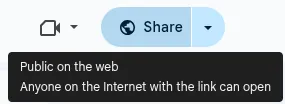
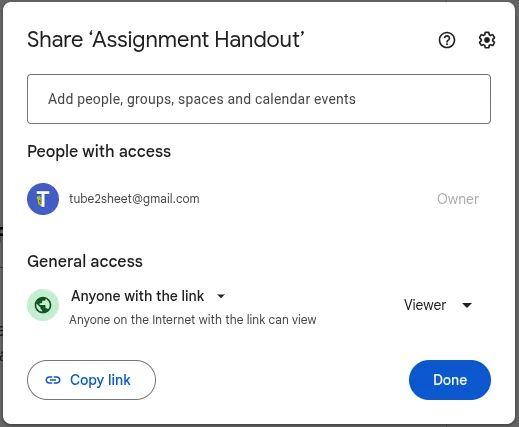
- 打開右上角的 Share,將 Anyone with the link 設為 Viewer,讓學生掃描 QR code 後能立即開啟檔案。否則每位學生都必須申請存取權限。
- 把 QR code 放在講義頂部並列印。
直接在 Google Docs™、Slides™ 和 Sheets™ 中建立適合教室的 QR code。

免費製作課堂 QR 碼
使用免費的 Text To Table Converter 外掛,在 Docs™、Slides™ 和 Sheets™ 中插入 QR 碼。