
So fügst du QR-Codes zu Google Slides™ hinzu
Wenn dein Publikum die Folien auf einem Beamer oder im Besprechungsraum sieht, sind QR-Codes der schnellste Weg, Links ohne Abtippen zu teilen.
So fügst du einen QR-Code in Google Slides™ hinzu
Abschnitt betitelt „So fügst du einen QR-Code in Google Slides™ hinzu“- Öffne deine Google Slides™-Präsentation.
- Gehe zu
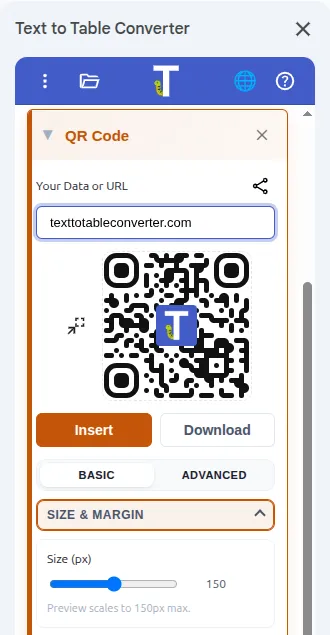
Erweiterungen>Text To Table Converter>Seitenleiste öffnen. - Öffne in der Seitenleiste QR Code.
- Füge den Link ein, den du teilen möchtest.
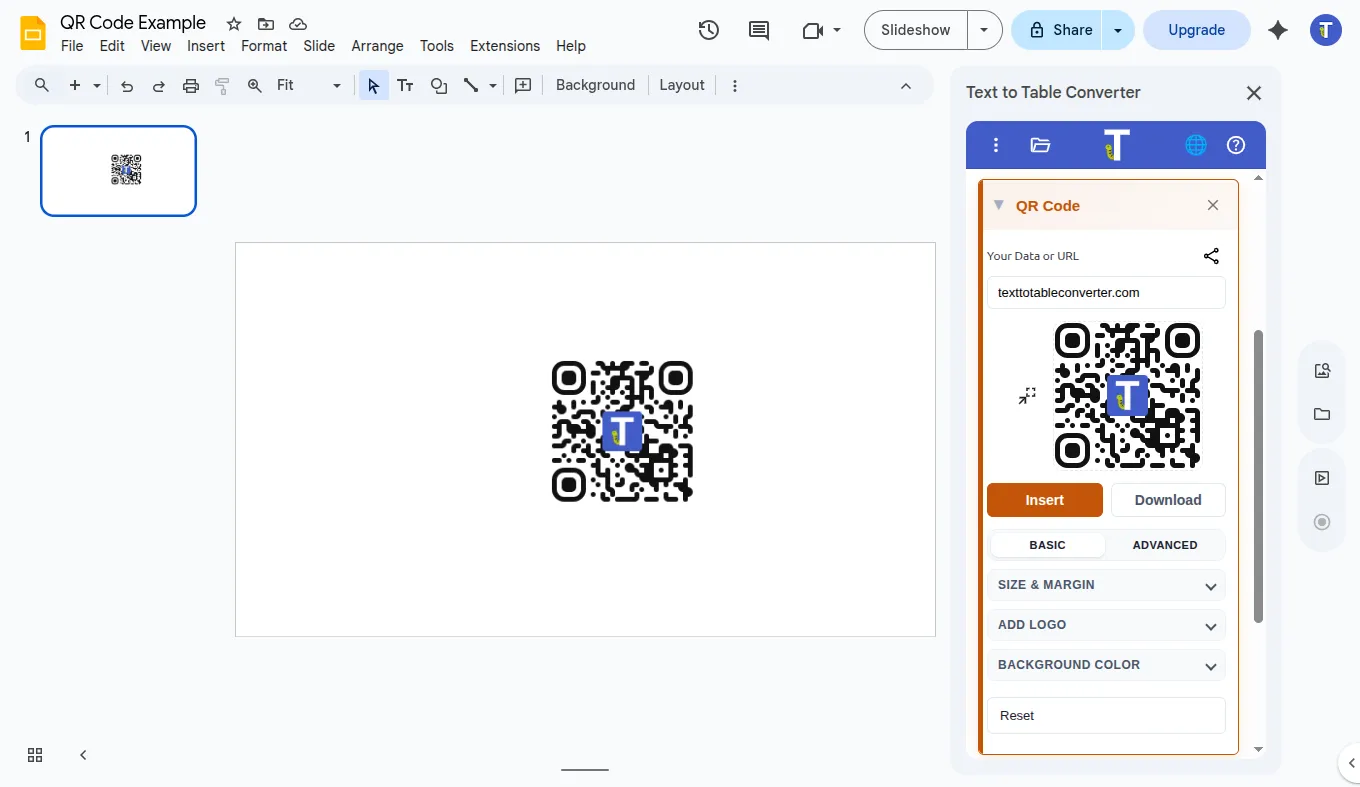
- Klicke auf Insert QR Code.
- Verschiebe und skaliere den Code auf deiner Folie.
Gute Einsatzorte in Slides
Abschnitt betitelt „Gute Einsatzorte in Slides“- Letzte „Ressourcen“-Folie
- Workshop-Folien mit Download-Dateien
- Produktdemos mit Anmeldelinks
- Schulungsfolien mit Feedback-Formularen
Vor der Präsentation prüfen
Abschnitt betitelt „Vor der Präsentation prüfen“- Teste den Code aus der letzten Reihe.
- Platziere ihn nicht zu nah am Folienrand.
- Zeige ihn lange genug an, damit alle scannen können.
Hol dir das Add-on
Abschnitt betitelt „Hol dir das Add-on“Erstelle QR-Codes direkt in Google Docs™, Google Slides™ und Google Sheets™.

QR-Codes kostenlos mit Text To Table Converter hinzufügen
Installiere das kostenlose Add-on, um QR-Codes in Google Docs™, Google Slides™ und Google Sheets™ zu erstellen.
Verwandter Beitrag
Abschnitt betitelt „Verwandter Beitrag“ Fügen Sie Handouts einen QR-Code hinzu, damit Schüler das Dokument nie verlieren (Leitfaden für Lehrkräfte) Nutze QR-Codes als einfachen Backup-Zugang zu digitalen Materialien.