
为 Google 文档添加带视频链接的二维码(教师指南)
有时学生需要一个简短的讲解来理清思路。页面上的二维码可以打开一段短视频,提供背景、提醒要点或演示过程。这对 Google Docs™ 页面打印件特别有用,但同样适用于 Google Slides™ 演示文稿和 Google Sheets™ 电子表格。
课堂使用场景
Section titled “课堂使用场景”- 课前: 学生扫码预习主题。
- 课堂中: 快速回看帮助他们摆脱卡住。
- 课后: 回家复习,不必再去找视频。
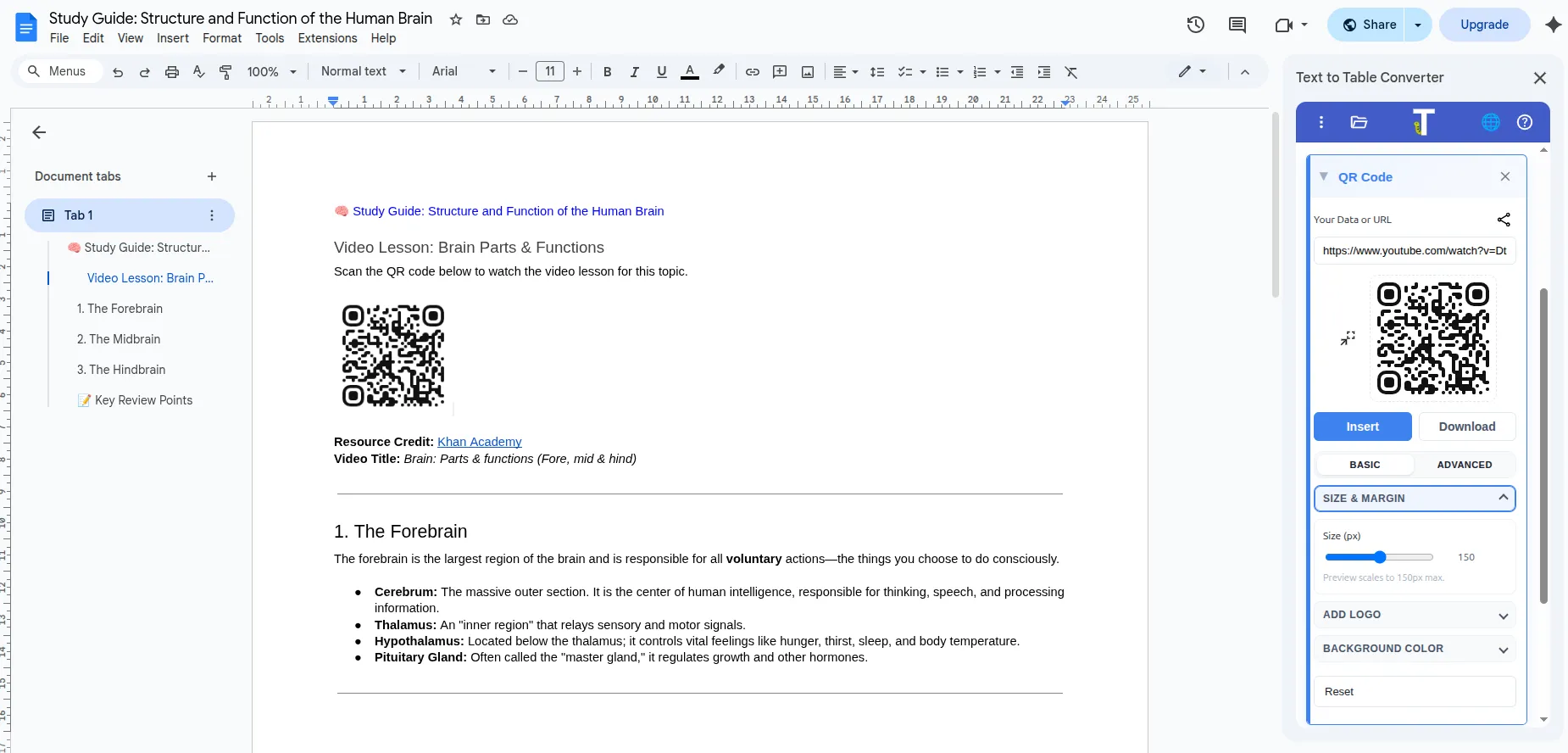
示例学习指南(简短节选)
Section titled “示例学习指南(简短节选)”以下是与二维码视频配套的学习指南的一小段内容:
🧠 学习指南:人类大脑的结构与功能
视频课程: 大脑的组成与功能
- 前脑: 随意动作;思考、语言和信息处理。
- 中脑: 不随意反射,如对光的瞳孔反应。
- 后脑: 心跳、呼吸、平衡与协调。
如果要分享给学生,最好选择允许复用的视频。YouTube 上有 Creative Commons 授权的视频可以安全链接。
在 YouTube 搜索后,使用 筛选 → 功能 → Creative Commons 来查看 CC 授权结果。这样做很好,因为 Creative Commons 授权明确允许你复用并与学生分享视频,减少版权顾虑。使用前请务必在视频说明中确认许可信息。
打开示例学习指南文档- 打开你的 Google Doc™、Slide 或 Sheet。
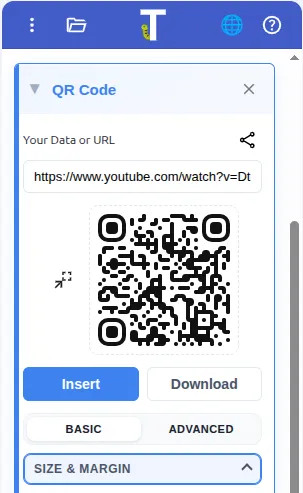
- 打开插件侧边栏,进入 QR Code。
- 将 YouTube 链接粘贴到数据字段。
- 将二维码插入讲义或幻灯片。
教师提示:配一个引导语
Section titled “教师提示:配一个引导语”在二维码旁放一句话,例如:
- “开始前先看这段 2 分钟讲解。”
- “需要复习?扫码这里。”
在讲义上添加二维码,学生就不会丢失文档(教师指南) 适用于纸质讲义的简单二维码安全网。
直接在 Google Docs™、Slides™ 和 Sheets™ 中创建课堂可用的二维码。

免费制作课堂二维码
使用免费的 Text To Table Converter 附加组件,在 Docs™、Slides™ 和 Sheets™ 中插入二维码。