
Comment ajouter des QR codes à Google Slides™
Si votre audience regarde vos slides sur projecteur ou en salle, les QR codes sont la façon la plus rapide de partager des liens sans les retaper.
Comment ajouter un QR code dans Google Slides™
Section intitulée « Comment ajouter un QR code dans Google Slides™ »- Ouvrez votre présentation Google Slides™.
- Allez dans
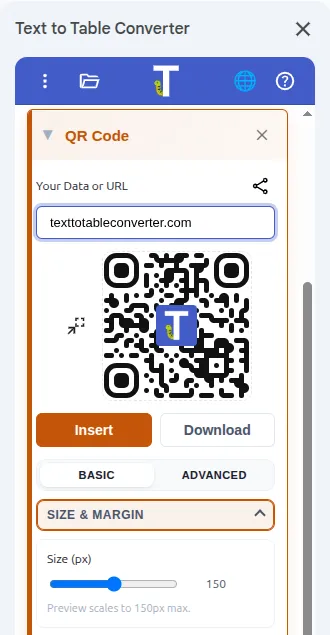
Extensions>Text To Table Converter>Open Sidebar. - Dans la barre latérale, ouvrez QR Code.
- Collez le lien à partager.
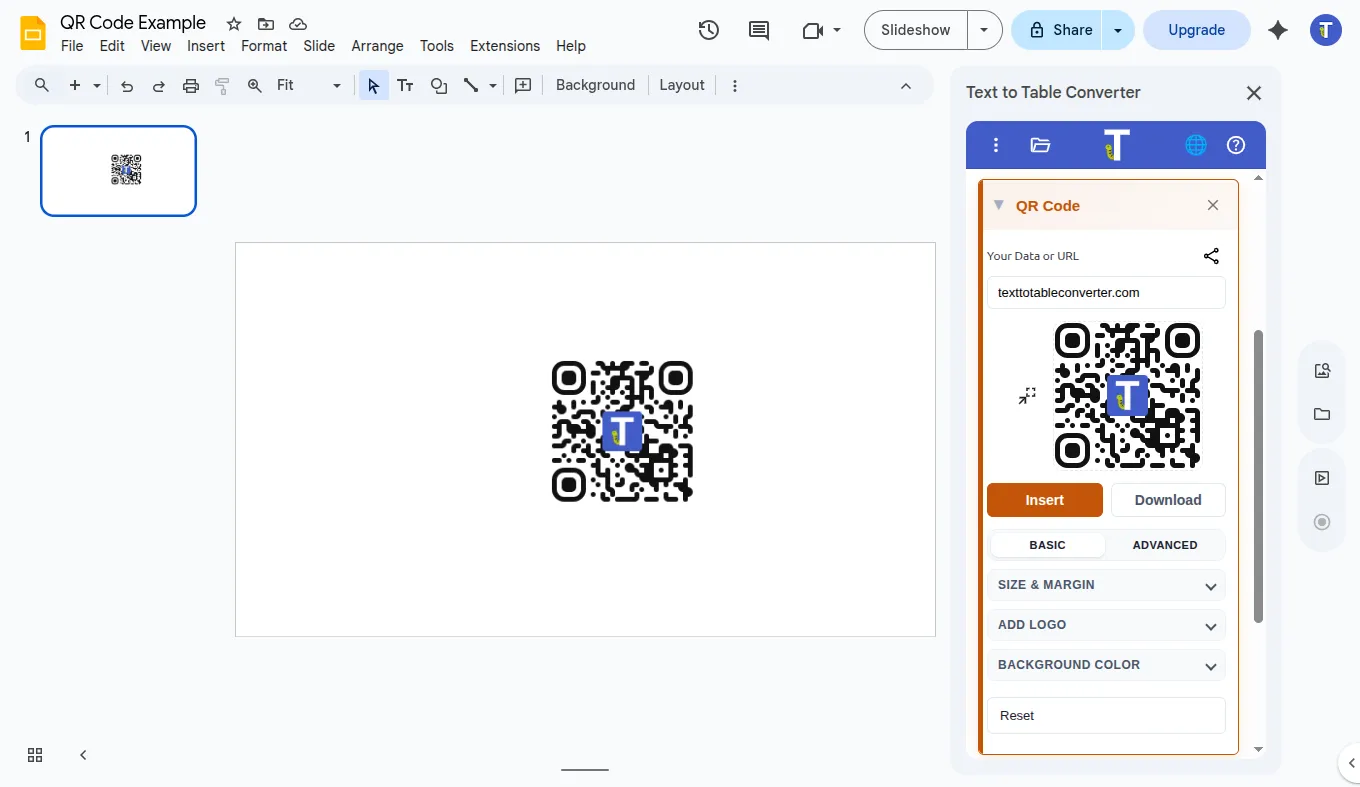
- Cliquez sur Insert QR Code.
- Déplacez et redimensionnez le code sur la diapositive.
Bons emplacements dans les slides
Section intitulée « Bons emplacements dans les slides »- Diapositive finale « Ressources »
- Supports d’atelier avec fichiers à télécharger
- Démonstrations produit avec lien d’inscription
- Slides de formation avec formulaire de feedback
Avant de présenter
Section intitulée « Avant de présenter »- Testez le code depuis le fond de la salle.
- Évitez de le coller trop près des bords.
- Laissez-le affiché quelques secondes pour le scan.
Obtenir le module complémentaire
Section intitulée « Obtenir le module complémentaire »Créez des QR codes directement dans Google Docs™, Google Slides™ et Google Sheets™.

Ajoutez des QR codes gratuitement avec Text To Table Converter
Installez l’add-on gratuit pour créer des QR codes dans Google Docs™, Google Slides™ et Google Sheets™.
Article associé
Section intitulée « Article associé » Ajoutez un QR code aux feuilles pour que les élèves ne perdent jamais le document (Guide pour enseignants) Utilisez les QR codes comme accès de secours simple vers vos ressources numériques.