
Comment ajouter des QR codes à Google Sheets™
Les QR codes sont très utiles dans Google Sheets™ pour des impressions de rapports, d’étiquettes, de checklists ou de feuilles de suivi tout en gardant un accès rapide aux données en ligne.
Comment ajouter un QR code dans Google Sheets™
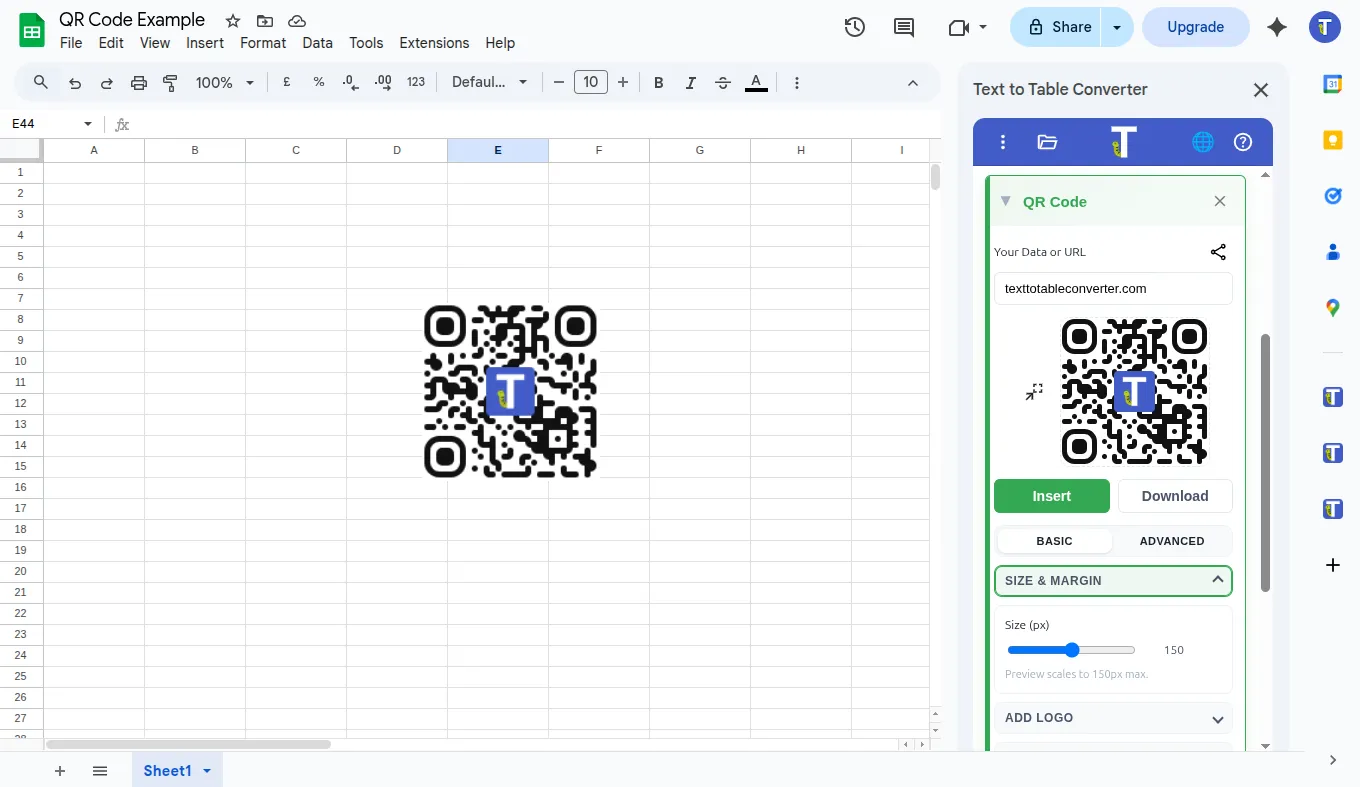
Section intitulée « Comment ajouter un QR code dans Google Sheets™ »- Ouvrez votre fichier Google Sheets™.
- Allez dans
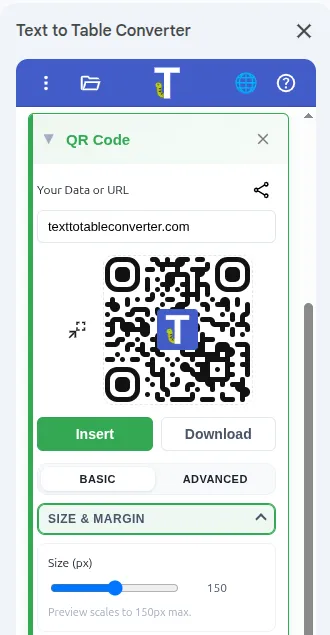
Extensions>Text To Table Converter>Open Sidebar. - Dans la barre latérale, ouvrez QR Code.
- Collez l’URL à relier à la feuille.
- Cliquez sur Insert QR Code.
- Placez le code pour qu’il reste visible à l’impression.
Cas d’usage courants dans Sheets
Section intitulée « Cas d’usage courants dans Sheets »- Feuilles d’inventaire liées à des pages produit
- Rapports KPI liés à des dashboards en direct
- Checklists d’équipe liées à des procédures SOP
- Exports de données liés à des formulaires de mise à jour
Checklist finale
Section intitulée « Checklist finale »- Testez le scan sur impression et sur mobile.
- Vérifiez les permissions du lien cible.
- Évitez les bordures de tableau trop denses autour du code.
Obtenir le module complémentaire
Section intitulée « Obtenir le module complémentaire »Créez des QR codes directement dans Google Docs™, Google Slides™ et Google Sheets™.

Ajoutez des QR codes gratuitement avec Text To Table Converter
Installez l’add-on gratuit pour créer des QR codes dans Google Docs™, Google Slides™ et Google Sheets™.
Article associé
Section intitulée « Article associé » Ajouter un QR code avec un lien vidéo à un Google Doc (Guide pour enseignants) Un exemple pratique pour relier des supports imprimés à du contenu numérique.