
Añadir un código QR con enlace de video a un Google Doc (Guía para docentes)
A veces los estudiantes necesitan una explicación rápida para conectar ideas. Un código QR en la página puede abrir un video corto que aporta contexto, hace un recordatorio o modela un proceso. Es especialmente útil para impresiones de páginas de Google Docs™, pero la misma idea funciona con presentaciones en Google Slides™ y hojas de cálculo en Google Sheets™.
Uso en el aula
Sección titulada «Uso en el aula»- Antes de clase: Los estudiantes escanean el código para adelantar el tema.
- Durante el trabajo: Un repaso rápido ayuda a destrabarse.
- Después de clase: Pueden revisar en casa sin buscar el video.
Ejemplo de guía de estudio (extracto breve)
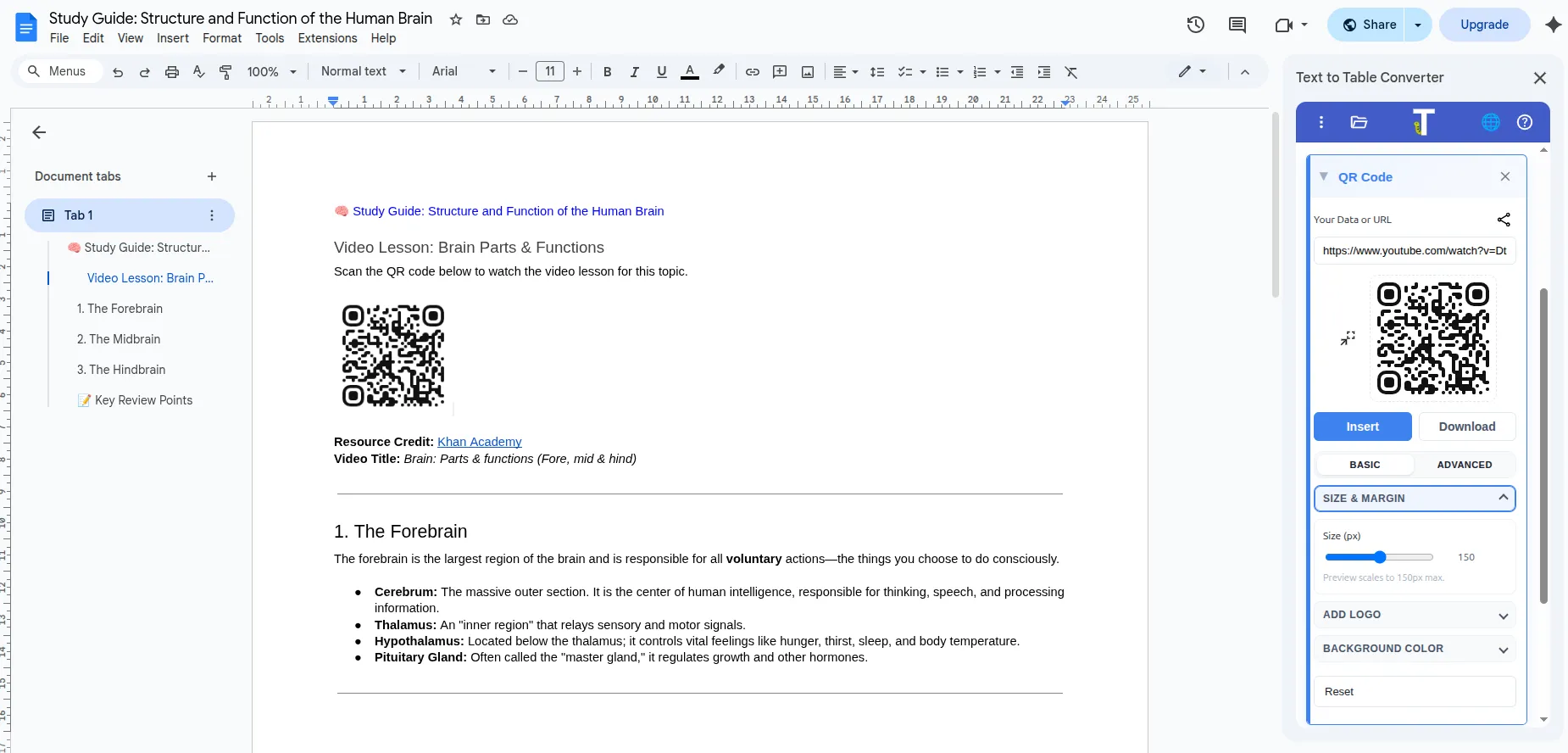
Sección titulada «Ejemplo de guía de estudio (extracto breve)»Aquí tienes un pequeño fragmento de la guía de estudio que acompaña al video con QR:
🧠 Guía de estudio: Estructura y función del cerebro humano
Lección en video: Partes y funciones del cerebro
- Cerebro anterior: Acciones voluntarias; pensamiento, habla y procesamiento de información.
- Cerebro medio: Reflejos involuntarios como la respuesta pupilar a la luz.
- Cerebro posterior: Ritmo cardíaco, respiración, equilibrio y coordinación.
Elige un video
Sección titulada «Elige un video»Si lo compartes con estudiantes, es mejor usar un video que permita reutilización. YouTube tiene videos con licencia Creative Commons que puedes enlazar con seguridad.
En YouTube, realiza la búsqueda y luego usa Filtro → Funciones → Creative Commons para ver resultados con licencia CC. Es una buena idea porque esa licencia te da permiso claro para reutilizar y compartir el video con estudiantes, reduciendo problemas de copyright. Verifica siempre la licencia en la descripción del video antes de usarlo.
Abrir el documento de guía de estudio de ejemploAñade el código QR
Sección titulada «Añade el código QR»- Abre tu Google Doc™, Slide o Sheet.
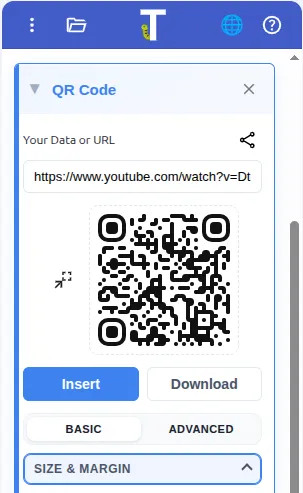
- Abre la barra lateral del complemento y ve a QR Code.
- Pega el enlace de YouTube en el campo de datos.
- Inserta el código QR en tu hoja o diapositiva.
Consejo para docentes: Acompáñalo con un mensaje
Sección titulada «Consejo para docentes: Acompáñalo con un mensaje»Añade una frase breve junto al código QR, por ejemplo:
- “Mira esta explicación de 2 minutos antes de empezar.”
- “¿Necesitas un repaso? Escanea aquí.”
Publicación relacionada
Sección titulada «Publicación relacionada»Obtén el complemento
Sección titulada «Obtén el complemento»Crea códigos QR listos para el aula directamente en Google Docs™, Slides™ y Sheets™.

Crea códigos QR para el aula gratis
Usa el add-on gratuito Text To Table Converter para insertar códigos QR en Docs™, Slides™ y Sheets™.