
Añade un código QR a los folletos para que los estudiantes no pierdan el documento (Guía para docentes)
Los handouts se pierden. Los estudiantes olvidan dónde dejaron la hoja. Los papeles desaparecen entre clases. Puedes evitar el caos con un pequeño código QR en la parte superior de la página. Es especialmente útil para impresiones de páginas de Google Docs™, pero la misma idea funciona también para presentaciones hechas en Google Slides™ y hojas de cálculo en Google Sheets™.
La solución de una sola página
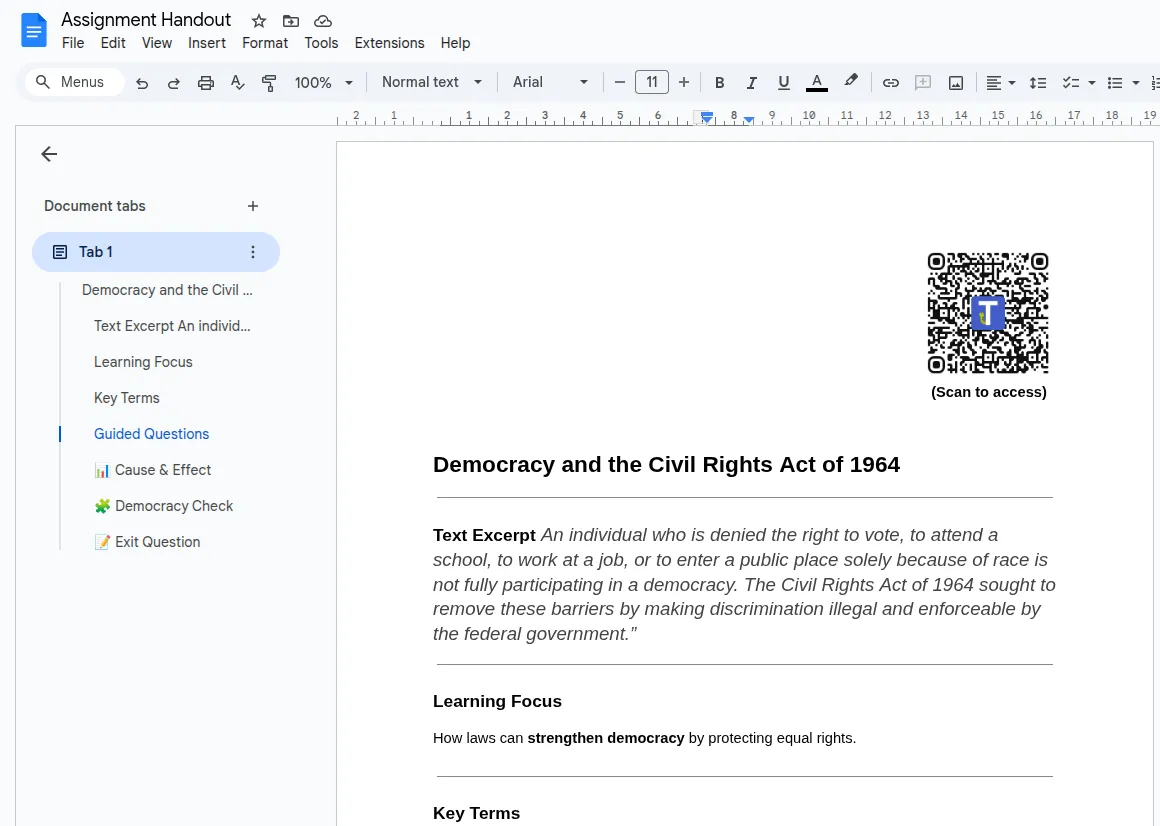
Sección titulada «La solución de una sola página»Imprime un handout de una página. En la parte superior, coloca un código QR que enlace al documento original.
Cuando un estudiante pierde su hoja, puede escanear la copia de un compañero y abrir el documento al instante en su dispositivo.
Cómo lo usan los docentes
Sección titulada «Cómo lo usan los docentes»- Recuperación rápida: “¿Perdiste tu hoja? Escanea la de tu compañero.”
- Reimpresiones fáciles: Abre el doc e imprime otra vez sin buscar archivos.
- Menos interrupciones: Los estudiantes resuelven el problema en segundos.
- Auto‑verificación: Coloca un QR de “Check Your Work” al final de la hoja de trabajo que enlace a una clave de respuestas o a una solución resuelta.
Configúralo en segundos
Sección titulada «Configúralo en segundos»- Abre tu Google Doc™, Slide o Sheet.
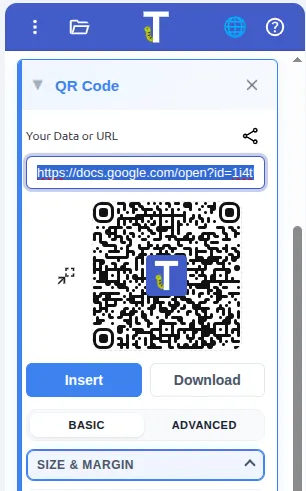
- Abre la barra lateral del complemento y ve a QR Code.
- Haz clic en el icono de enlace junto al campo de entrada para Share this document via QR code.
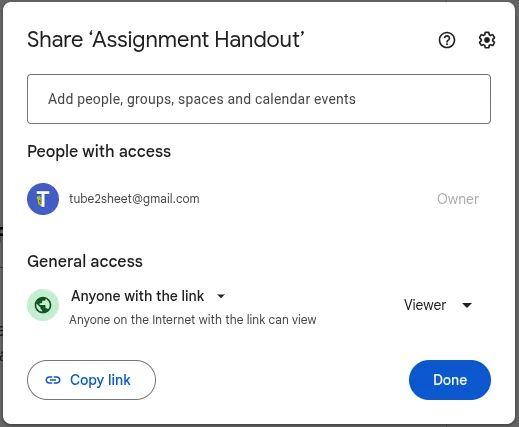
- Abre Share en la parte superior derecha y configura Anyone with the link como Viewer para que los estudiantes puedan abrir el archivo inmediatamente después de escanear el código QR. De lo contrario, cada estudiante tendría que solicitar acceso.
- Inserta el código QR en la parte superior de tu handout e imprime.

Instala el add-on
Sección titulada «Instala el add-on»Crea códigos QR listos para el aula directamente en Google Docs™, Slides™ y Sheets™.

Crea códigos QR para el aula gratis
Usa el add-on gratuito Text To Table Converter para insertar códigos QR en Docs™, Slides™ y Sheets™.