
Cómo añadir códigos QR a Google Slides™
Si tu audiencia ve las diapositivas en un proyector o en una sala de reuniones, los códigos QR son la forma más rápida de compartir enlaces sin escribirlos.
Cómo añadir un código QR en Google Slides™
Sección titulada «Cómo añadir un código QR en Google Slides™»- Abre tu presentación de Google Slides™.
- Ve a
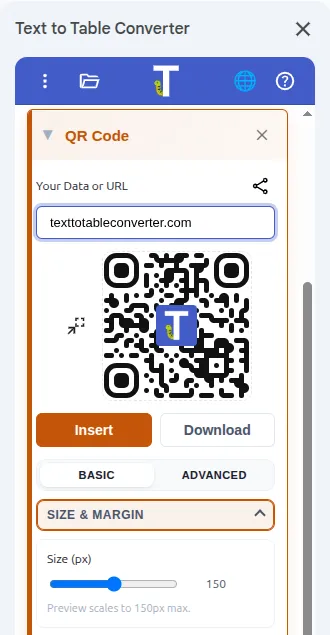
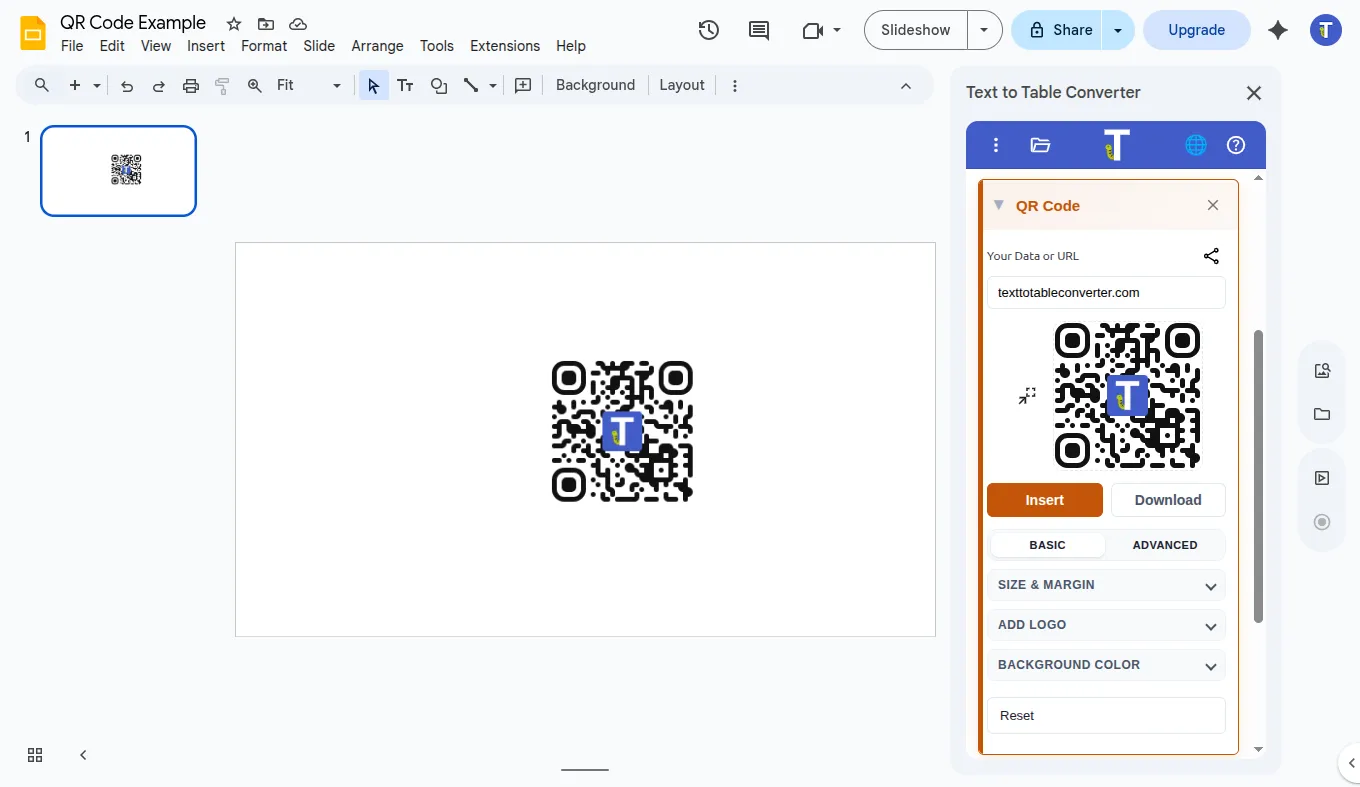
Extensiones>Text To Table Converter>Open Sidebar. - En la barra lateral, abre QR Code.
- Pega el enlace que quieras compartir.
- Haz clic en Insert QR Code.
- Mueve y ajusta el tamaño del código en la diapositiva.
Dónde usarlo en Slides
Sección titulada «Dónde usarlo en Slides»- Diapositiva final de “Recursos”
- Presentaciones de talleres con archivos descargables
- Demos de producto con enlaces de registro
- Diapositivas de formación con formularios de feedback
Antes de presentar
Sección titulada «Antes de presentar»- Prueba el código desde el fondo de la sala.
- Evita colocarlo demasiado cerca del borde.
- Déjalo visible unos segundos para que puedan escanearlo.
Obtén el complemento
Sección titulada «Obtén el complemento»Crea códigos QR directamente en Google Docs™, Google Slides™ y Google Sheets™.

Añade códigos QR gratis con Text To Table Converter
Instala el add-on gratuito para crear códigos QR en Google Docs™, Google Slides™ y Google Sheets™.
Publicación relacionada
Sección titulada «Publicación relacionada» Añade un código QR a los folletos para que los estudiantes no pierdan el documento (Guía para docentes) Usa códigos QR como ruta de respaldo sencilla a recursos digitales.