
QR-Code mit Videolink zu einem Google Doc hinzufügen (Leitfaden für Lehrkräfte)
Manchmal brauchen Schüler eine kurze Erklärung, um Zusammenhänge zu verstehen. Ein QR-Code auf der Seite kann ein kurzes Video öffnen, das Kontext liefert, erinnert oder einen Prozess vormacht. Das ist besonders hilfreich für Ausdrucke von Google Docs™‑Seiten, aber die gleiche Idee funktioniert auch für Präsentationen in Google Slides™ und Tabellen in Google Sheets™.
Der Einsatz im Unterricht
Abschnitt betitelt „Der Einsatz im Unterricht“- Vor dem Unterricht: Schüler scannen den Code, um das Thema vorzubereiten.
- Während der Arbeitsphase: Ein kurzes Wiederanschauen hilft beim Feststecken.
- Nach dem Unterricht: Sie können zu Hause wiederholen, ohne das Video zu suchen.
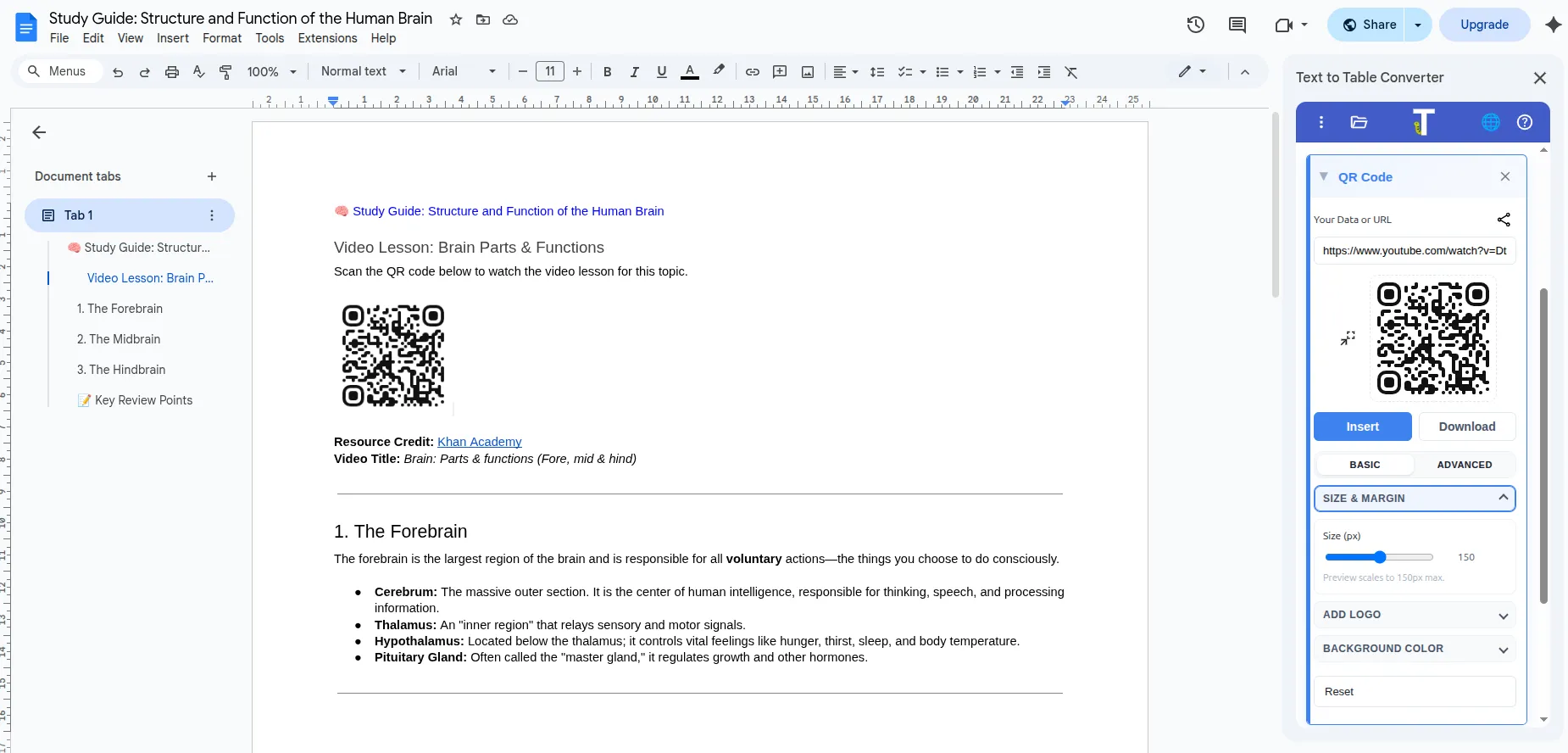
Beispiel-Lernzettel (kurzer Auszug)
Abschnitt betitelt „Beispiel-Lernzettel (kurzer Auszug)“Hier ist ein kleiner Ausschnitt aus dem Lernzettel, der zum QR‑Video passt:
🧠 Lernzettel: Aufbau und Funktion des menschlichen Gehirns
Videolektion: Gehirn – Teile & Funktionen
- Vorderhirn: Willkürliche Handlungen; Denken, Sprache und Informationsverarbeitung.
- Mittelhirn: Unwillkürliche Reflexe, z. B. die Pupillenreaktion auf Licht.
- Hinterhirn: Herzschlag, Atmung, Gleichgewicht und Koordination.
Video auswählen
Abschnitt betitelt „Video auswählen“Wenn Sie es mit Schülern teilen, verwenden Sie am besten ein Video, das Wiederverwendung erlaubt. YouTube hat Creative‑Commons‑Videos, die Sie sicher verlinken können.
Suchen Sie auf YouTube und wählen Sie dann Filter → Funktionen → Creative Commons, um CC‑lizenzierte Ergebnisse zu sehen. Das ist sinnvoll, weil Creative‑Commons‑Lizenzen Ihnen klare Erlaubnis geben, das Video mit Schülern zu teilen. Prüfen Sie die Lizenzangabe immer in der Videobeschreibung, bevor Sie es verwenden.
Beispiel‑Lernzettel öffnenQR-Code hinzufügen
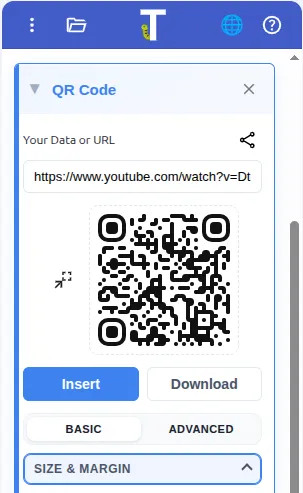
Abschnitt betitelt „QR-Code hinzufügen“- Öffnen Sie Ihr Google Doc™, Ihre Folie oder Ihre Tabelle.
- Öffnen Sie die Add‑on‑Seitenleiste und wählen Sie QR Code.
- Fügen Sie den YouTube‑Link in das Datenfeld ein.
- Fügen Sie den QR‑Code in Ihr Arbeitsblatt oder Ihre Folie ein.
Lehrertipp: Mit einem kurzen Hinweis kombinieren
Abschnitt betitelt „Lehrertipp: Mit einem kurzen Hinweis kombinieren“Fügen Sie neben dem QR‑Code einen Einzeiler hinzu, zum Beispiel:
- „Schau dir diese 2‑Minuten‑Erklärung an, bevor du startest.“
- „Brauchst du eine Auffrischung? Hier scannen.“
Verwandter Beitrag
Abschnitt betitelt „Verwandter Beitrag“Add-on installieren
Abschnitt betitelt „Add-on installieren“Erstellen Sie unterrichtstaugliche QR‑Codes direkt in Google Docs™, Slides™ und Sheets™.

Kostenlose QR-Codes fürs Klassenzimmer erstellen
Mit dem kostenlosen Text To Table Converter Add-on QR-Codes in Docs™, Slides™ und Sheets™ einfügen.